안녕하세요. 일머리학교입니다.
오늘도 검색엔진을 통해서 이렇게 방문해주셔서 감사합니다.
다음에는 서로 방문할 수 있는 기회가 되면 좋겠습니다.
표 만들기, 표문서 작업시 업무효율, 작업 능력향상을 위한 한글 단축키모음
1. 표만들기 창 열기 Ctrl + N + T

2. 표 아래 한줄씩 추가하기 Ctrl + Enter

3. 표 한줄씩 바로 삭제하기 Ctrl + Backspace
아래처럼 2번이 표기된 한 줄을 삭제하고 싶으면 2번 앞이나 옆쪽에 빈칸에 커서를 두고 Ctrl + Backspace를 누르면
바로 한줄이 삭제됩니다. (잘못 지운 것을 되살리려면 Ctrl + Z)

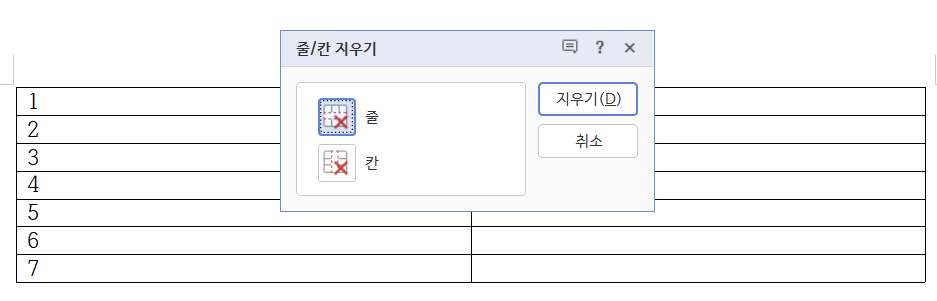
4. 줄, 칸 물어보고 삭제하기 Alt + Delete키
위와 거의 같은 기능이지만 이 경우는 줄을 삭제하는지 칸을 삭제하는지 확인하고 삭제할 수 있습니다.
5. 표 나누기 단축키 Ctrl + N + A (나누기 Na누기, 따로)
한글 프로그래머 이걸 염두고 두고 단축키를 만들었을까요?
나누고 싶은 곳에 마우스커서를 옮겨두고 컨트롤키와 함께 NA를 클릭하면됩니다.
아래는 5번 칸에 마우스커서를 옮기고 단축키를 누르면 되는데... 중요한 것은 N누른 상태에서 A를 누르는 겁니다.
동시에 누르는 것이 아니구요.. 한번 해보세요. 차이를 아실 껍니다.

6. 나누어진 표 붙이기 Ctrl + N Z (동시에..)
위에 4,5번 떨어져 있는 표를 붙이려면 4번셀에 마우스커서를 가져갑니다.
위와는 다르게 Ctrl + N Z 키를 동시에 눌러봅니다. (Z가 다시 원상태로 돌아간다이므로 표를 원상태로 합친다 이렇게
외우면 좋을 것 같습니다.)
7. 표 셀 내부 선택하기 단축키 F5
- F5 한번 누르면 표 한칸 선택됩니다.
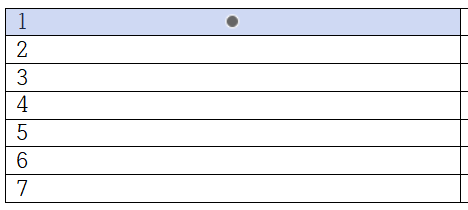
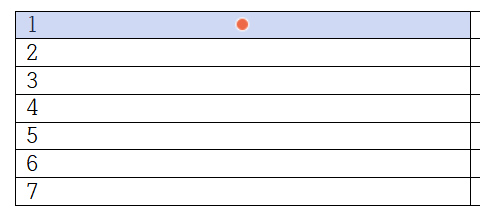
- F5를 두번 누르면 빨간색으로 바뀌면서 키보드로 표를 여러개 선택할 수도 있습니다.
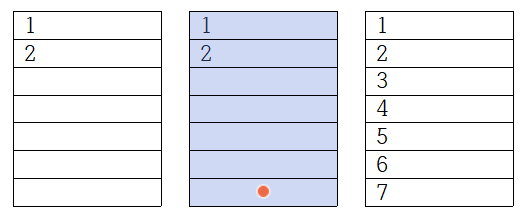
8. 순차적인 번호 한꺼번에 넣기 "A"
- 같은 숫자를 넣을 경우는 마지막 셀까지 드래그 후에 A키만 누르면 됩니다.
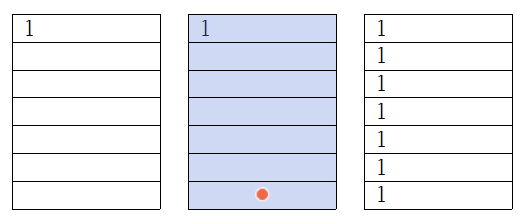
- 순차적으로 번호를 넣을 경우에는 연속 숫자 하나를 넣고 마지막 셀까지 드래그 후에 A키를 누르면 한꺼번에 숫자넣기가 가능합니다. 숫자가 많은 경우에 빠트리지 않고 넣을 수 있습니다.
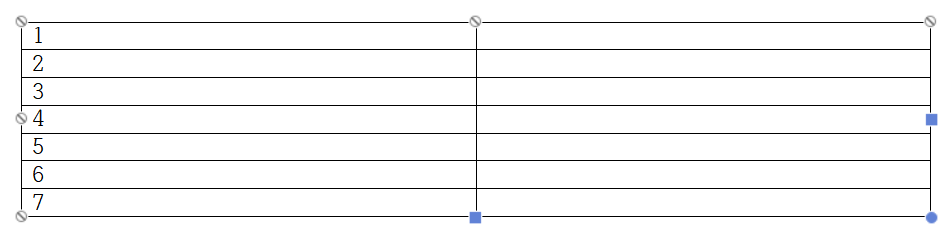
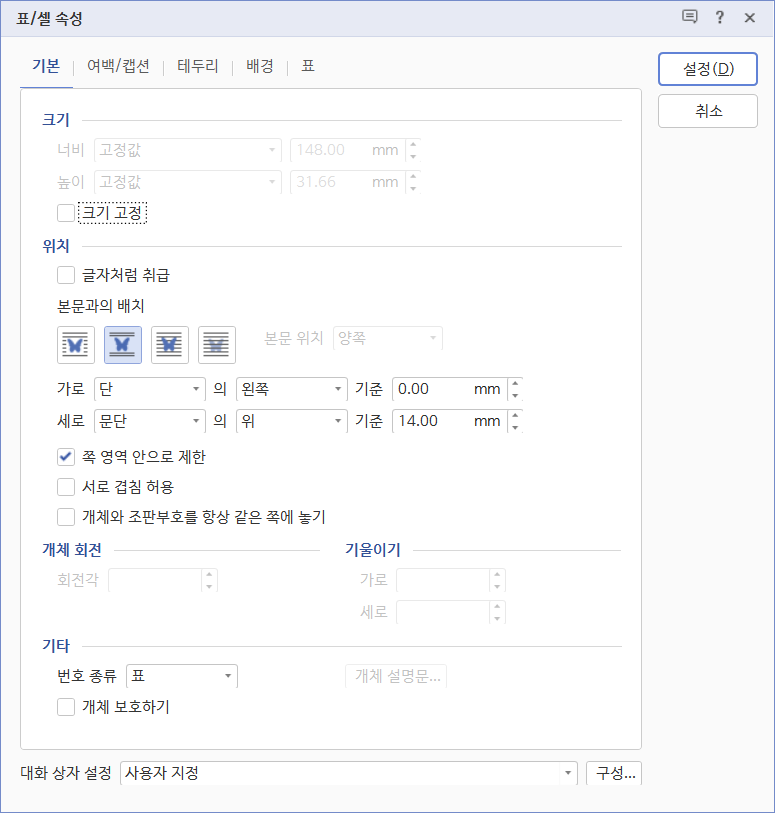
9. 표 전체 선택하기 단축키는 "F11"
- 표 전체를 선택하고, 글자처럼 바꾸기 등 설정을 바꾸고 싶은 경우에는 F11을 누르고 P를 선택하면 됩니다.
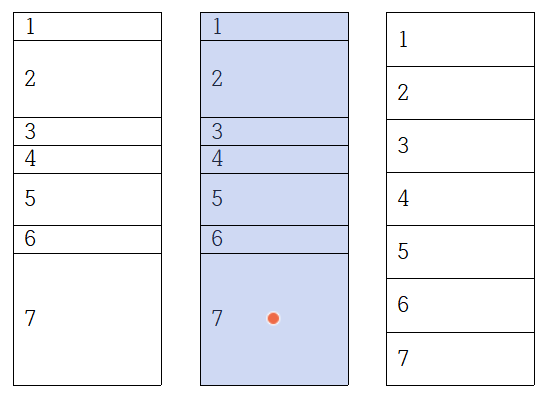
10. 표 크기 균일하게 만들기 "H"
- 가장 왼쪽처럼 셀의 크기가 둘쭉날쭉한 경우 전체 셀을 드래그해서 중간처럼 만들고 H키를 선택하면 전체 셀크게에서 평균크기로 셀들이 균일하게 만들어집니다.
- 이 크기가 너무 크거나 작은 경우에는 전체를 드래그한 상태에서 Ctrl + 아래 위 방향키로 크기를 바꿀 수 있습니다.
이 정도만 해도 표 만들기의 업무효율을 높일 수 있는데 혹시 더 궁금한 기능이 있거나 넣었으면 하는 단축키가 있으시면 댓글 달아 주시면 추가하도록 하겠습니다.
지금까지 한글 표만들기 단축키 모음이었습니다.
지난 문서작업, 업무능력 향상을 위한 한글 단축키모음 1편도 활용해보세요.
즐거운 한주 시작하세요~~^^